하둡, 스파크 코인 데이터 수집하기(2)
자자 오늘은 csv파일을 몽고db에 저장하는 실습을 수행해보자!!!
1. 일단은 pymongo 모듈을 설치해주자!!
pip install pymongo
2. 스파크에서 MongoDB에 저장할 때는 추가적인 라이브러리가 필요합니다. 최신 버전의 스파크에서는 spark-mongodb 라이브러리를 사용하여 MongoDB에 데이터를 저장할 수 있다!!!
1) --packages 옵션을 사용하여 Maven 중앙 저장소에서 MongoDB Spark Connector를 다운로드하고 관리하도록 설정
spark-submit --master yarn --deploy-mode client --packages org.mongodb.spark:mongo-spark-connector_2.12:3.0.0 test.py
mongo_test.py >>> 간단 실험용 예제
from pyspark.sql import SparkSession
from pyspark.sql import Row
from pyspark.sql.functions import col
import pymongo

# Spark 세션 생성
spark = SparkSession.builder \
    .appName("MongoDBExample") \
    .getOrCreate()

# 예제 데이터 생성
data = [Row(id=1, name="Alice", age=28),
        Row(id=2, name="Bob", age=35),
        Row(id=3, name="Charlie", age=22)]

# 데이터프레임 생성
df = spark.createDataFrame(data)

# MongoDB에 연결
client = pymongo.MongoClient("mongodb://172.31.8.150:27017/")
db = client["test"]
collection = db["test_data"]

# 데이터프레임을 MongoDB에 저장
df.write.format("mongo").mode("overwrite").option("uri", "mongodb://172.31.8.150:27017/test.test_data").save()

# 저장된 데이터 조회
mongo_data = list(collection.find({}))
for doc in mongo_data:
    print(doc)

# Spark 세션 종료
spark.stop()
spark-submit --master yarn --deploy-mode client --packages org.mongodb.spark:mongo-spark-connector_2.12:3.0.0 mongo_test.py
오류발생 ...
몽고db에 연결되지 않는 오류...
그래서 인스턴스에서 로컬로(몽고db설치됨) ping을 보내보았지만 통하지 않음... 무슨 문제일까
다음에 해결하기로하고
aws에서 db인스턴스 하나올려서 거기 몽고db설치해서 실습해보자
1. apt저장소 추가
wget -qO - https://www.mongodb.org/static/pgp/server-5.0.asc | sudo apt-key add -

2. apt저장소 등록
echo "deb [ arch=amd64,arm64 ] https://repo.mongodb.org/apt/ubuntu $(lsb_release -cs)/mongodb-org/5.0 multiverse" | sudo tee /etc/apt/sources.list.d/mongodb-org-5.0.list

3. 패키지 목록 업데이트
sudo apt update

4. 몽고db 설치
sudo apt install -y mongodb-org

5. 몽고db 서비스 시작
sudo systemctl start mongod

6. 부팅 시 자동 시작 설정
sudo systemctl enable mongod

7. 몽고db 접속
쉘에 >>> mongo

8. 데이터베이스 생성
use coin

9. 컬렉션 생성
db.createCollection("coin_data")

10. db, 컬렉션 생성 확인 명령어
show dbs, show collections
몽고db 외부에서 접속 허용하기
1. mongod.conf 파일 편집: MongoDB 구성 파일(mongod.conf)을 열어서 bindIp 설정을 변경합니다.
sudo nano /etc/mongod.conf

2.bindIp 설정 변경: bindIp 설정을 원하는 값으로 변경합니다. 예를 들어, 모든 IP 주소로부터의 연결을 허용하려면 다음과 같이 설정
bindIp: 0.0.0.0

3. MongoDB 재시작: 설정을 변경한 후에는 MongoDB 서비스를 재시작
sudo service mongod restart
특정 IP 주소 허용: 몽고DB의 포트(기본적으로 27017)를 특정 IP 주소에서만 접근 가능하도록 방화벽 설정을 변경
sudo apt-get update
sudo apt-get install ufw
sudo ufw enable
특정 IP 주소 허용: sudo ufw allow from <특정 IP 주소> to any port 27017
특정 IP 주소 허용: 몽고DB의 포트(기본적으로 27017)를 특정 IP 주소에서만 접근 가능하도록 방화벽 설정을 변경
sudo ufw status >>> 설정확인

spark-submit --master yarn --deploy-mode client --packages org.mongodb.spark:mongo-spark-connector_2.12:3.0.0 mongo_test.py >>> 명령어를 사용하여 mongo_test.py 실행

어??? 이게 되네 일단은 늦었으니까 나머지는 내일한번 해결해보는걸로 해보자!!!!
mongo.py >> 실제 csv넣는 코드
from pyspark.sql import SparkSession
import pymongo

# 스파크 세션 생성
spark = SparkSession.builder \
    .master("yarn") \
    .appName("CSV to MongoDB") \
    .getOrCreate()

# HDFS에서 CSV 파일 읽어오기
csv_path = "hdfs:///user/ubuntu/coin_data.csv/*.csv"
csv_df = spark.read.option("header", "true").csv(csv_path)


# MongoDB에 연결
client = pymongo.MongoClient("mongodb://172.31.7.134:27017/")
db = client["coin"]
collection = db["coin_data"]

# 데이터프레임을 MongoDB에 저장
csv_df.write.format("mongo").mode("overwrite").option("uri", "mongodb://172.31.7.134:27017/coin.coin_data").save()


print("성공")

# 스파크 세션 종료
spark.stop()
spark-submit --master yarn --deploy-mode client --packages org.mongodb.spark:mongo-spark-connector_2.12:3.0.0 mongo.py >>> 실행
use coin
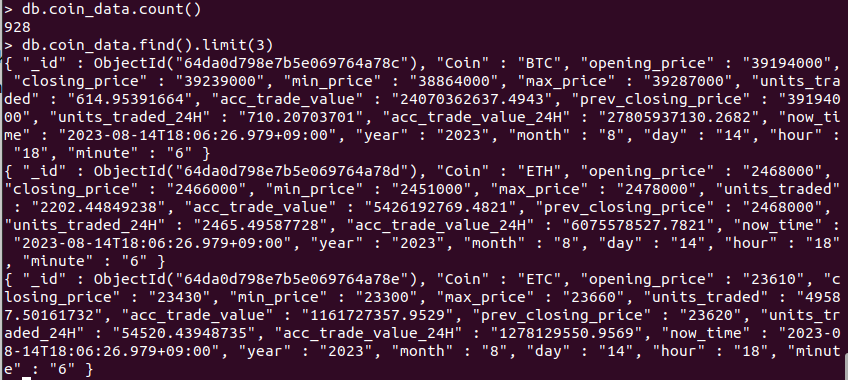
db.coin_data.find() >>> coin_data 컬렉션 모든 데이터 확인하는 코드
데이터가 저장되었는지 확인해보자!!
Apache Airflow를 사용하여 매시간 10분마다 스파크 애플리케이션을 실행하는 작업을 예약
- 아파치 에어플로우는 워크플로우 자동화 및 스케줄링 도구
1. airflow를 설치후 실행, 이후 웹ui에 접속해 작업을 정의
(1) pip install apache-airflow >>> airflow 설치
(2) echo 'export PATH="$PATH:$HOME/.local/bin"' >> ~/.bashrc : airflow 명령이 설치된 경로가 PATH 환경 변수에 추가,
추가하지 않으면 나중에 airflow 명령을 사용할때 경로를 입력해야하는 불편함 초래...
source ~/.bashrc >> 변경사항 적용
(3) airflow db init : airflow 초기화
(4) cd airflow >>> vim airflow.cfg

9898포트로 변경해주자
timezone두 서울로 바꿔주자

false로 수정
rm -rf ./airflow.db
airflow db init
(5) airflow users create --username wntpdyd0218 --firstname syoung --lastname ju --role Admin --email sy02229@gmail.com --password 1234
사용자 이름 : wntpdyd0218
비밀번호 : 1234
(6) airflow webserver -D >>> 에어플로우 웹서버 백그라운드 실행후http://13.124.183.182:9898/ >>> 접속
2. airflow 웹 ui에 접속후 DAGs 메뉴로 이동해 새로운 DAG 작업 생성
3. DAG 정의 파일을 작성
cd airflow >>> mkdir dags >>> cd dags
dags디렉토리 안에 만들어야됨!!
from airflow.operators.bash_operator import BashOperator
from airflow import DAG
from datetime import datetime, timedelta
import pytz

default_args = {
    'owner': 'airflow',
    'depends_on_past': False,
    'start_date': datetime(2023, 8, 17, tzinfo=pytz.timezone('Asia/Seoul')),
    'retries': 1,
    'retry_delay': timedelta(minutes=5),
}

dag = DAG(
    'spark_submit_new_dag',
    default_args=default_args,
    schedule_interval='10 * * * *',  # 매시간 10분마다 실행
    catchup=False,  # 과거 작업은 실행하지 않음
)

# coin_union_csv.py 실행
spark_submit_task = BashOperator(
    task_id='airflow_load_csv',
    bash_command='/usr/local/spark/bin/spark-submit --master yarn --deploy-mode client /home/ubuntu/coinfull_union_csv.py',
    dag=dag,
)

# fullcoin_push_mongo.py 실행
push_mongo_task = BashOperator(
    task_id='airflow_push_mongo',
    bash_command='/usr/local/spark/bin/spark-submit --master yarn --deploy-mode client --packages org.mongodb.spark:mongo-spark-connector_2.12:3.0.0 /home/ubuntu/mongo.py',  # 파이썬 >실행
    dag=dag,
)

# Task 간 의존성 설정
spark_submit_task >> push_mongo_task
스파크 실행 경로 확인 하는 방법
1. 환경변수 환인 : echo $SPARK_HOME
2. which 명령어 사용( 스파크 실행 파일의 실제 경로를 찾을 수도 있다 ) : spark-submit

ex) DAG파일예
spark_submit_task = BashOperator(
    task_id='spark_submit_task',
    bash_command='/usr/local/spark/bin/spark-submit --master yarn --deploy-mode client --packages org.mongodb.spark:mongo-spark-connector_2.12:3.0.0 mongu.py',
    dag=dag,
)
chmod +x coinfull_union_csv.py : 10분마다 실행해야되기에 실행권한 주기
chmod +x mongo.py : 10분마다 실행해야되기에 실행권한 주기
airflow scheduler -D : scheduler 백그라운드 실행하기
최종 dag파일
from airflow.operators.bash_operator import BashOperator
from airflow import DAG
from datetime import datetime, timedelta
import pytz

default_args = {
    'owner': 'airflow',
    'depends_on_past': False,
    'start_date': datetime(2023, 8, 17, tzinfo=pytz.timezone('Asia/Seoul')),
    'retries': 1,
    'retry_delay': timedelta(minutes=5),
}

dag = DAG(
    'spark_submit_new_dag',
    default_args=default_args,
    schedule_interval='10 * * * *',  # 매시간 10분마다 실행
    catchup=False,  # 과거 작업은 실행하지 않음
)

# coin_union_csv.py 실행
spark_submit_task = BashOperator(
    task_id='airflow_load_csv',
    bash_command='/usr/local/spark/bin/spark-submit --master yarn --deploy-mode client /home/ubuntu/coinfull_union_csv.py',
    dag=dag,
)

# fullcoin_push_mongo.py 실행
push_mongo_task = BashOperator(
    task_id='airflow_push_mongo',
    bash_command='/usr/local/spark/bin/spark-submit --master yarn --deploy-mode client --packages org.mongodb.spark:mongo-spark-connector_2.12:3.0.0 /home/ubuntu/mongo.py',  # 파이썬 >실행
    dag=dag,
)

# Task 간 의존성 설정
spark_submit_task >> push_mongo_task
백그라운드 실행중인 데몬 종료시키는법
ps aux | grep airflow >>> airflow와 관련 실행중인 프로세스 확인
kill <PID> : pid를 사용한 데몬 종료
ex )))
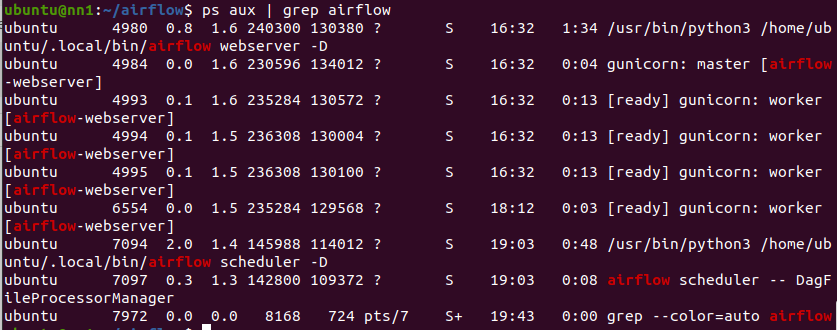
만약 scheduler 벡그라운드 프로세스를 종료시키려면
kill 7094

사라진것을 확인!!
kill하고 airflow scheduler -D 다시 실행 ㄱㄱㄱ
그리고 airflow 웹사이트에 들어가면

실행시켜주자
완료후 몽고 db에 데이터가 들어갔는지 확인!!!!

오 들어갔음!!!!!

자자 이제 주피터에서 몽고db데이터를 가져와보자!!!
1. 일단 보안규칙 추가해주자 : 사용자지정tcp, 27017, 모든 ip(편의상)
2. 주피터 노트북 시작
!pip install pymongo
------------------------------------------------------------------------------
from pymongo import MongoClient

# MongoDB 연결 설정
client = MongoClient("mongodb://43.202.67.139:27017/")
db = client["coin"]  # 데이터베이스명

try:
    # 연결 확인
    client.server_info()
    print("MongoDB 연결 성공")
except Exception as e:
    print("MongoDB 연결 실패:", e)
연결 성공!!!!
3. 이제 데이터를 가져와보기
from pymongo import MongoClient

# MongoDB 연결 설정
client = MongoClient("mongodb://43.202.67.139:27017/")
db = client["coin"]  # 데이터베이스명
collection = db["coin_data"]  # 컬렉션명

# 컬렉션 데이터 조회
data = collection.find()

# 조회된 데이터 출력
for doc in data:
    print(doc)
와우

4. 가져온 데이터를 데이터 프레임으로 바꿔주자!!!
import pandas as pd
from pymongo import MongoClient

# MongoDB 연결 설정
client = MongoClient("mongodb://43.202.67.139:27017/")
db = client["coin"]  # 데이터베이스명
collection = db["coin_data"]  # 컬렉션명

# 컬렉션 데이터 조회
data = collection.find()

# 데이터프레임으로 변환
df = pd.DataFrame(data)

# _id 컬럼은 제거해주자
df = df.drop(columns="_id")

# 출력
print(len(df))
df.head()
#df.loc[df['Coin'] == 'BTC']
출력 확인!!
